
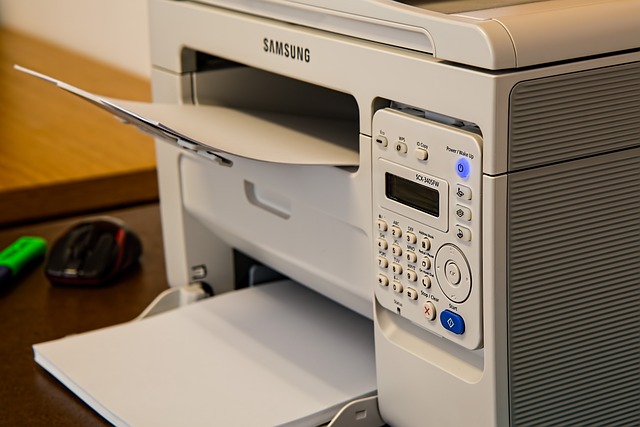
# **Jak uruchomić skaner w drukarce?**
Czy zastanawiałeś się kiedyś, jak uruchomić skaner w drukarce? Skanowanie dokumentów może być przydatne w wielu sytuacjach, od archiwizowania ważnych papierów po udostępnianie informacji w formie elektronicznej. W tym artykule omówimy kroki niezbędne do uruchomienia skanera w drukarce oraz podpowiemy, jak efektywnie korzystać z tej funkcji.
## **Podłączenie drukarki do komputera**
Pierwszym krokiem do uruchomienia skanera w drukarce jest podłączenie urządzenia do komputera. Upewnij się, że drukarka jest podłączona do komputera za pomocą kabla USB lub poprzez sieć Wi-Fi. Sprawdź również, czy sterowniki drukarki są zainstalowane poprawnie na komputerze.
## **Otwarcie programu do skanowania**
Aby uruchomić skaner w drukarce, musisz otworzyć odpowiedni program do skanowania na komputerze. Zazwyczaj producenci drukarek dostarczają oprogramowanie do skanowania wraz z urządzeniem. Możesz także skorzystać z wbudowanych programów do skanowania, takich jak Windows Fax and Scan lub aplikacje dostępne na platformach Mac.
## **Wybór ustawień skanowania**
Przed przystąpieniem do skanowania dokumentów, warto ustawić preferowane parametry skanowania. Możesz wybrać rozdzielczość skanowania, format pliku, kolorystykę oraz inne ustawienia dostępne w programie do skanowania. Upewnij się, że wybrane ustawienia odpowiadają Twoim potrzebom i oczekiwaniom.
## **Umieszczenie dokumentu na skanerze**
Kolejnym krokiem jest umieszczenie dokumentu na skanerze drukarki. Otwórz pokrywę skanera i ułóż dokument zgodnie z instrukcją na urządzeniu. Upewnij się, że dokument jest równo umieszczony na szkle skanera, aby uniknąć zniekształceń podczas skanowania.
## **Rozpoczęcie procesu skanowania**
Gdy dokument jest gotowy do zeskanowania, możesz rozpocząć proces skanowania za pomocą programu na komputerze. Kliknij przycisk skanowania i poczekaj, aż drukarka zeskanuje dokument. Po zakończeniu procesu skanowania, możesz zapisać zeskanowany dokument na komputerze w wybranym formacie.
## **Sprawdzenie jakości zeskanowanego dokumentu**
Po zakończeniu procesu skanowania, warto sprawdzić jakość zeskanowanego dokumentu. Upewnij się, że tekst jest czytelny, a kolory są odwzorowane poprawnie. Jeśli zauważysz jakiekolwiek niedoskonałości, możesz spróbować ponownie zeskanować dokument, zmieniając ustawienia skanowania.
## **Zapisanie zeskanowanego dokumentu**
Ostatnim krokiem jest zapisanie zeskanowanego dokumentu na komputerze. Wybierz lokalizację, w której chcesz zapisać plik oraz nadaj mu odpowiednią nazwę. Możesz także wybrać format pliku, w którym chcesz zapisać zeskanowany dokument, np. PDF, JPG, lub TIFF.
## **Podsumowanie**
Uruchomienie skanera w drukarce może być prostym procesem, jeśli znasz odpowiednie kroki i ustawienia. Pamiętaj, aby regularnie korzystać z funkcji skanowania, aby efektywnie zarządzać dokumentami i informacjami. Dzięki skanerowi w drukarce możesz szybko i łatwo przekształcić dokumenty papierowe w formę elektroniczną, co ułatwi Ci pracę i organizację. Mam nadzieję, że ten artykuł był dla Ciebie pomocny w uruchomieniu skanera w drukarce!